Możliwość szybkiej instalacji zadziała na pewno, gdy wykupiłeś hosting w mojafirma.pro. Jeśli posiadasz własny hosting w innej firmie, szybka instalacja może zakończyć się błędami - wszystko zależy od konfiguracji serwera. Jednak warto spróbować. Jeśli podczas szybkiej instalacji pojawią się błędy, usuń wszystkie pliki z katalogu, gdzie znajdują się pliki strony, a następnie przejdź do tradycyjnej instalacji.
Kupując stronę internetową w mojafirma.pro otrzymałeś spakowane wszystkie pliki w jednej paczce. W pierwszej kolejności ją rozpakuj.
W paczce znajdują się następujące foldery:
- "szybka_instalacja" - a w nim pliki potrzebne do przeprowadzenia szybkiej instalacji.
- "instalacja" - pliki potrzebne do przeprowadzenia tradycyjnej instalacji.
- "PSD" - zawiera pliki graficzne możliwe do edycji (jeśli istnieją).
1. Dodaj domenę do konta hostingowego.
2. Stwórz nową bazę danych MySQL i miej pod ręką jej dane.
3. Przegraj wszystkie pliki z folderu "szybka_instalacja" do folderu na serwerze, gdzie znajdują się pliki strony internetowej.
Pliki możesz umieścić na serwerze za pomocą protokołu FTP - zalecamy korzystanie z klienta FTP np. Total Commander. Druga możliwość to korzystanie z menadżera plików panelu zarządzania hostingiem DirectAdmin (dane do logowania otrzymałeś mailem) - wystarczy kliknąć "Twoje pliki" by pojawił się spis plików na Twoim serwerze.
Jeśli korzystasz z hostingu wykupionego w mojafirma.pro to po połączeniu się przez FTP wejdź do folderu "domains"->"twoja domena"->"public_html" i do tego katalogu "public_html" wgraj wszystkie pliki z folderu "szybka_instalacja".
Przed wgrywaniem plików upewnij się, że folder "public_html" nie zawiera żadnych plików, powinien znajdować się wyłącznie folder "cgi-bin", którego nie można usunąć.
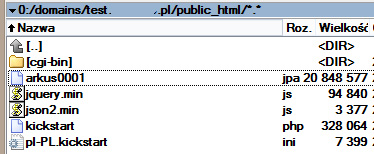
Po poprawnym przegraniu plików na serwer, folder "public_html" powinien zawierać pliki jak na poniższym zdjęciu:
4. W pasku adresu przeglądarki internetowej wpisz "twoja-domena.pl/kickstart.php" (bez www i bez http://, oczywiście bez cudzysłowiu) i kliknij ENTER.

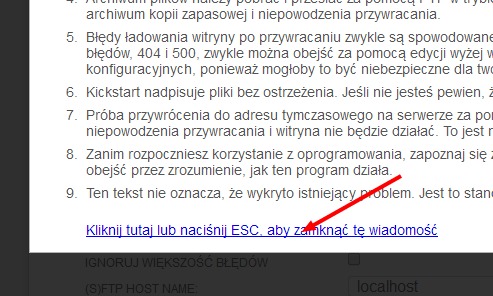
5. Pojawi się ekran powitalny skryptu instalacyjnego. Naduś ESC lub kliknij w link pod tekstem, żeby go zamknąć.
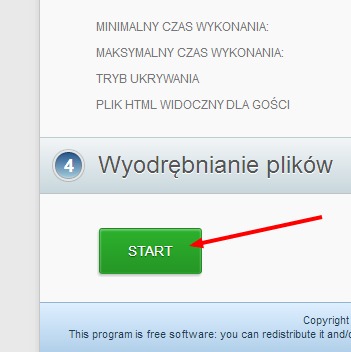
6. Zjedź na dół ekranu i kliknij START (jeśli korzystasz z mojafirma.pro nie zmieniaj ustawień domyślnych). Zacznie się rozpakowywanie plików, potrwa to maksymalnie kilka minut. Nie zamykaj tego okna.
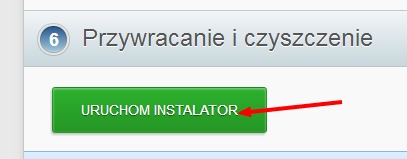
7. Gdy rozpakowywanie plików się zakończy klkiknij "Uruchom instalator". Instalator uruchomi się w nowym oknie (nie zamykaj poprzedniego okna).
8. Pojawi się pierwszy ekran instalatora - to tylko ekran informacyjny. Jeśli posiadasz hosting w mojafirma.pro wszystkie warunki są spełnione i możesz przejść dalej.
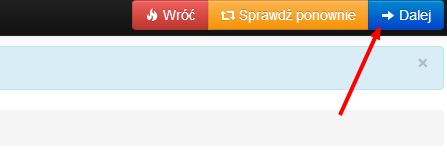
Jeśli instalujesz stronę na serwerze w innej firmie, sprawdź czy wszystkie konieczne wymagania/warunki są spełnione. Jeśli, któryś z wymaganych warunków nie będzie spełniony skontaktuj się z administratorem swojego hostingu w celu przeprowadzenia niezbędnych zmian w konfiguracji hostingu. Jeśli, któryś z wymaganych warunków nie będzie spełnioniony nie będziesz mógł kontynuować instalacji.
9. Pojawi się ekran, gdzie należy uzupełnić dane nowej bazy danych (utworzonej w punkcie nr 2 niniejszej instrukcji). Pozostałe opcje pozostawiamy bez zmian.
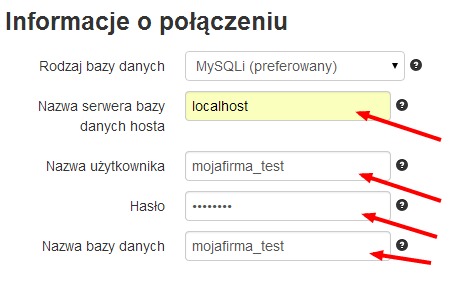
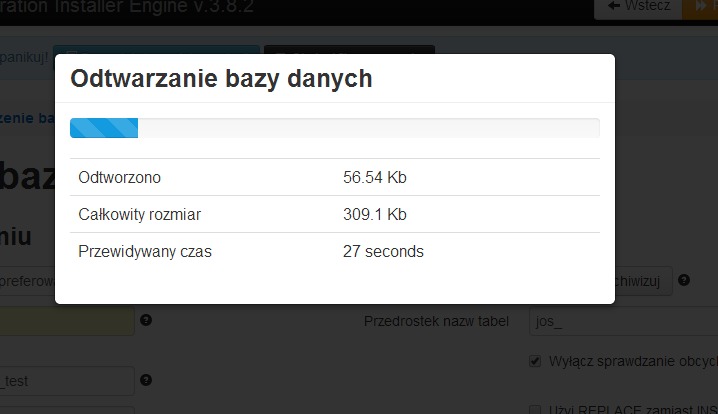
10. Kliknij Dalej. Rozpocznie się proces odtwarzania bazy danych - może potrwać od kilku sekund do kilkunastu minut. Nie zamykaj okna.
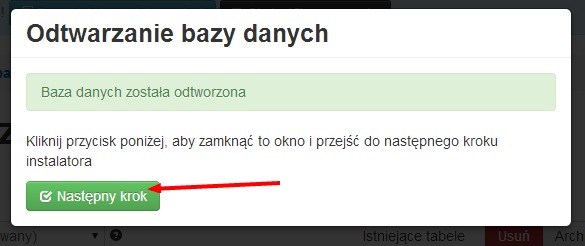
11. Jeśli wszystko przebiegło poprawnie, pojawi się ekran gdzie należy kliknąć "Następny krok".
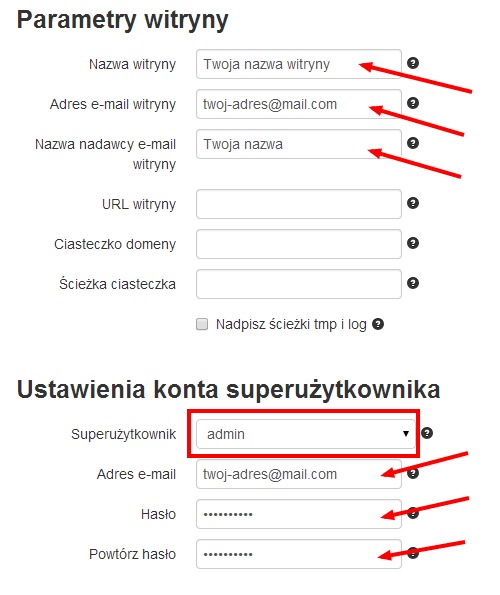
12. Pojawi się ekran, gdzie należy uzupełnić:
- Nazwa witryny - dowolna nazwa Twojej nowej witryny np. nazwa firmy
- Adres e-mail witryny - adres mailowy, na który mają przychodzić wiadomości od użytkowników
- Nazwa nadawcy e-mail witryny - Nazwa, która będzie widoczna w mailach np. nazwa firmy
W ustawieniach administratora:
- Adres e-mail - wpisz adres e-mail administratora Twojej strony internetowej
- Wpisz nowe hasło administratora i je powtórz. Zapisz hasło, bo będzie potrzebne do logowania.
Pole Superużytkownik zawiera nazwę (login) potrzebną do logowania. Ze względów bezpieczeństwa każda witryna posiada inny login - zapisz nazwę, która się wyświetliła, bo będziesz jej potrzebował do logowania.
Pozostałe ustawienia pozostaw bez zmian. Kliknij Dalej.
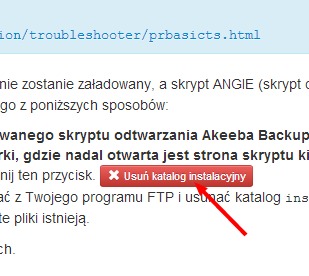
13. Pojawi się ekran pożegnalny (jeśli wszystko odbyło się bez błędów). Kliknij "Usuń katalog instalacyjny"
Następnie pojawi się ostatni ekran, kliknij "Odwiedź swoją witrynę".
14. Przejdź na kartę w przeglądarce, z której korzystaliśmy na początku i kliknij "Czyszczenie". 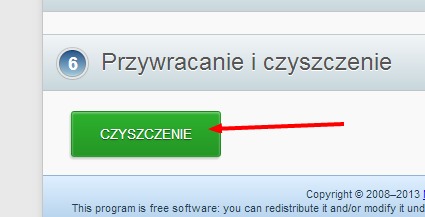
15. Kliknij "Przejdź na zaplecze" by pojawił się adres do logowania. Zapisz ten adres. Jest to adres, gdzie będziesz mógł się logować by dokonywać zmian na stronie.
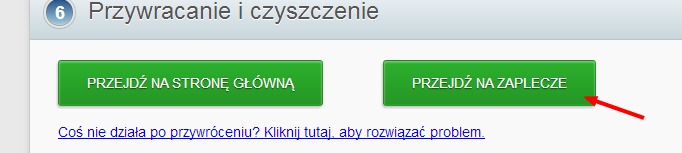
16. To koniec :) Jeśli wszystko przebiegło bez problemów znasz adres, gdzie się logować by edytować stronę, znasz login i hasło. Strona powinna pojawić się pod Twoją domeną. Możesz zamknąć wszystkie niepotrzebne karty w przeglądarce.
Jeśli coś poszło nie tak, po drodze pojawiły się błędy - sprawdź, czy uzupełniłeś wszystkie pola zgodnie z instrukcją. Korzystaj z pomocy i podpowiedzi wbudowanej w instalator. Jeśli instalujesz stronę na hostingu poza mojafirma.pro skontaktuj się z administratorem Twojego hostingu by dokonać potrzebnych zmian lub przejdź do tradycyjnej instalacji.
Tagi: instalacja strony, szybka instalacja


