Po zalogowaniu się do zaplecza zobaczysz pulpit główny. Opis jego najważniejszych elementów znajdziesz poniżej:
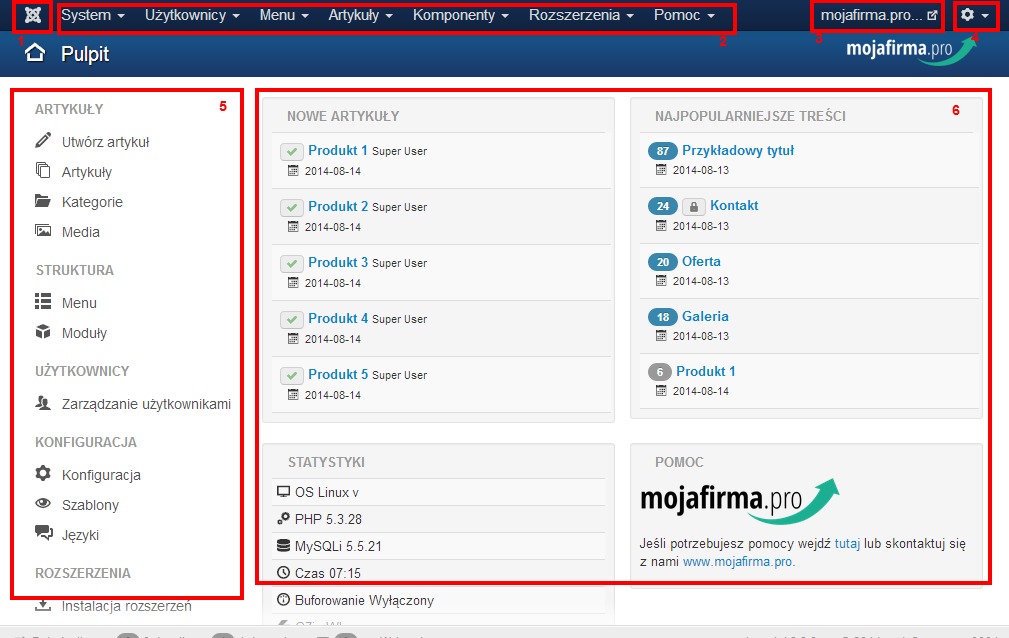
1 - Przycisk pulpitu, niezależnie w którym miejscu zaplecza jesteś, kliknięcie go przeniesie Cię na pulpit główny zaplecza.
2 - Menu główne, będziesz korzystał z niego najczęściej. Za jego pośrednictwem dostaniesz się do wszystkich zakamarków zaplecza.
3 - Kliknięcie tego linku otworzy nową kartę przeglądarki z Twoją stroną internetową (to co zobaczą odwiedzający Twoją stronę internetową).
4 - Ustawienia Twojego konta użytkownika, możliwość wylogowania.
5 - Menu pozwalające szybko dostać się do najczęściej używanych funkcji, czyli edycji treści, modułów, układu menu, zdjęć itd.
6 - ekrany pomocnicze jak statystyki treści (które są najpopularniejsze), czy spis treści które zostały ostatnio dodane.
W skrócie należy powiedzieć o głównych funkcjach i widokach, które będą często towarzyszyć Ci przy zmianie treści na stronie, by nie powtarzać tego w kolejnych rozdziałach.
Z górnego menu najczęściej korzysta się z:
- System->Konfiguracja globalna - ustawisz tam nazwę Twojej witryny, zmienisz adres e-mail strony i inne podstawowe dane witryny.
- Użytkownicy->Użytkownicy - dodasz tu innych użytkowników zaplecza, zmienisz ich nazwy, loginy, hasła czy adresy mailowe.
- Menu->Główne Menu (lub inna nazwa) - to główne menu na Twojej stronie internetowej (nie na zapleczu), dodasz tu nowe podstrony, zmienisz ich kolejność, zmienisz ich nazwy, usuniesz lub wyłączysz te nieaktualne.
- Artykuły -> Artykuły - tu znajdziesz prawie wszystkie treści na stronie. Treści są ułożone w formie artykułów. Jeśli chcesz np utworzyć nową podstronę "Oferta", w pierwszej kolejności należy utworzyć artykuł o tytule np. "Nasza oferta" z treścią, a następnie utworzyć nową pozycję w menu o tytule "Oferta", która będzie odnisieniem do artykułu, który wcześniej stworzyliśmy. W ten sposób w menu strony internetowej pojawi się nowa pozycja "Oferta", po jej kliknięciu pojawi się treść zapisana w artykule "Nasza oferta". To tak po krótce, szczegóły znajdziesz w następnych działach instrukcji.
- Artykuły ->Media - tutaj znajdziesz wszystkie obrazki na serwerze, dodasz nowe lub usuniesz te nieaktualne. Przed wstawieniem zdjęcia do artykułu należy go wgrać na serwer - to taka ogólna uwaga.
- Artykuły->Kategorie - artykuły możesz grupować w kategorie, tutaj możesz zarządzać właśnie katgeoriami artykułów. Najczęściej mamy do czynienia z jedną kategorią, więcej nie jest potrzebnych. Ale np. gdy chcesz na podstronie "Produkty" zaprezentować 20 produktów, które produkujesz, gdzie każdy będzie reprezntowany przez zdjęcie, krótki tekst i przycisk więcej, który rozwinie szczegóły danego produktu, wtedy należy utworzyć nową kategorię np. "produkty" i do tej kategorii przypisywać artykuły produktowe (jeden artykuł to jeden produkt. Pozostałe treści jak np. "Kontakt" w takiej sytuacji należy przypisywać do głównej kategorii artykułów (nie do "produkty"). To tylko sygnalizacja, że taka możliwość istnieje, szczegóły znajdziesz w osobnej instrukcji.
- Komponenty - ustawienia zainstalowanych komponentów
- Komponenty->Akeeba Backup - wykonywanie kopii bezpieczeństwa, 1. Bezpieczeństwo
- Rozszerzenia->Moduły - jeśli jakiś tekstów nie ma w artykułach np. tekstu w stopce to na pewno znajdziesz je w modułach.
Moduły odpowiadają za wyświetlanie treści na stronie lub danych podstronach, ale nie są one artykułami. Modułem może być (nie musi) mapka, formularz kontaktowy, jakieś zdjęcie (nie wstawione w artykule, tylko właśnie jako moduł), jakiś dodatek. Jeśli na stronie jest baner, czy tekstowe boxy, czy zdjęcia, które nie są powiązane z artykułami to zapewne znajdziesz je w modułach.
Lista (spis)
Głównym widokiem na zapleczu jest spis. Jest to lista np. artykułów, modułów, dodatków czy kategorii. Warto go omówić by sprawnie się poruszać po zapleczu.
Omówimy to na przykładzie artykułów, ale ten sam opis tyczy się modułów, katgeorii i innych rzeczy.
Po wejściu w Artykuły->Artykuły pojawi się spis artykułów. Na samej górze widzimy menu i różne przyciski funkcyjne. Aby wywołać jakiś skutek np. usunąć jakiś artykuł, wpierw musimy zaznaczyć dany artykuł (kwadracik przy danym artykule), a następnie kliknąć przycisk "Wyrzuć"
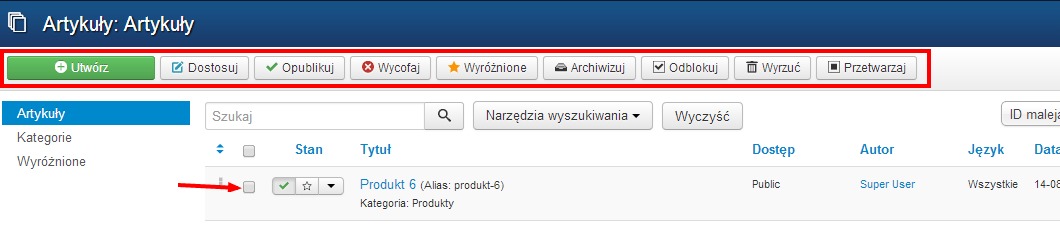
Utwórz - tworzy nowy artykuł (tutaj nie trzeba zaznaczać żadnej pozycji na liście)
Dostosuj - inaczej edytuj. Wystarczy zaznaczyć daną pozycję na liście i kliknąć "Dostosuj" by przejść do edycji danego artykułu.
Opublikuj, Wycofaj - powoduje ukrycie lub pokazanie danego artykułu przed użytkownikami witryny. Opcja przydatna, gdy tworzymy długi artykuł "na raty" czyli np. przez 3 dni. Chcemy mieć do niego dostęp w zapleczu (bo musimy go pisać), ale chcemy go opublikować dopiero, gdy będzie gotowy. Po kliknięciu "Wycofaj" status artykułu zmienia się na "nie opublikowano" i my (jako administrator) mamy do niego dostęp, ale użytkownik strony już artykułu nie zobaczy. Opcja przydatna również, gdy np. mamy jakąś treść i w obecnym czasie nie chcemy jej publikować, ale nie chcemy jej usuwać, bo np. za 2 miesiące będziemy chcieli ją opublikować. Wtedy nie trzeba tworzyć artykułu od nowa, tylo wystarczy kliknąć "Opublikuj"
Wyróżnione - opcja rzadko stosowana, powoduje oznaczenie artykułu jako wyróżnionego (tylko na zapleczu)
Archiwizuj - opcja również żadko stosowana na firmowych stronach. Archiwum to taki kosz, tylko, że na stronie można pokazać artykuły w archiwum. Artykułów w koszu nie można pokazać na stronie. Po wysłaniu jakiegoś artykułu do archiwum, artykuł ten nie będzie pokazywany na spisie artykułów, będzie on w archiwum.
Odblokuj - Aby zabezpieczyć edytowanie treści przez dwóch użytkowników w jednym czasie (co by się mogło źle skończyć), w momencie wejścia do danego artykułu zakładana jest blokada, by inny użytkownik nie mógł edytować tego samego artykułu w tym samym czasie. Blokada najczęściej zdejmowana jest automatycznie, ale czasami ten mechanizm nie zadziała. Wtedy (gdy widzimy, gdy jakiś artykuł jest zabezpieczony kłódką), przed jego edycją należy zdjąć blokadę, klikając "odblokuj"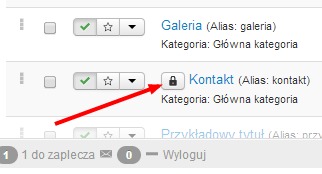
Wyrzuć - przenosi dany artykuł do kosza
Przetwarzaj - pozwala w szybki sposób przenieść lub skopiować wiele elementów listy (np. artykułów) do innej katgeorii. Zamiast wchodzić w dany artykuł pojedynczo i zmieniać jego kategorię, wystarczy wybrać wszystkie elementy, które chcemy przenieść lub przekopiować, kliknąć "przetwarzaj" i postępować zgodnie z instrukcją.
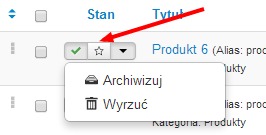
Te same efekty uzyskamy, gdy skorzystamy z ikonek przy danym artykule:
Wyszukiwanie na liście (filtrowanie)
Kolejną przydatną rzeczą gdy mamy dużo artykułów na liście i trudno nam się poruszać jest filtrowanie czy wyszukiwanie na liście.
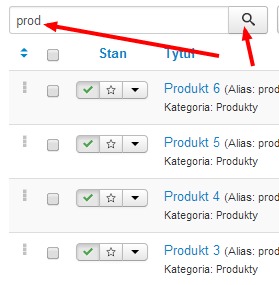
Jeśli chcemy znaleźć wszystkie artykuły, które mają w tytule określoną frazę np. "produkt" wtedy wystarczy wpisać w wyszukiwarkę "prod" i kliknąć szukaj by pojawiły się wszystkie artykuły z tą frazą w tytule.
Jeśli chcemy by pojawiły się tylko artykuły z określonej kategorii lub o określonym statusie (opublikowano, nie opublikowano, wyrzucono do kosza, archiwum), wtedy należy kliknąć "Narzędzia wyszukiwania" i wybrać odpowiednią opcję:

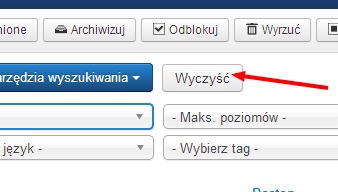
Aby wyłączyć filtry czy frazę wyszukiwania należy kliknąć "Wyczyść".
Podstawowe przyciski przy edycji i tworzeniu
Tworząc nowe lub edytując treści napotkasz podstawowe przyciski, które powtarzają się w całym zapleczu (artykuły, kategorie, moduły, pozycje menu itd.):

Na przykładzie artykułu, ale opis tyczy się pozostałych elementów zaplecza (moduły, kategorie itd.)
Zapisz - zapisuje dokonane zmiany w artykule i zostawia ekran edycji artykułu. Przydatne by na bierząco zapisywać postępy prac. Zapis dokonane zmiane co kilka minut, by nie utracić dokonanych zmian. Ze względów bezpieczeństwa po 60 minutach od bycia na zaleczu zostaniesz wylogowany (jeśli nie wprowadzono zmian), dlatego najlepiej co kilka minut zapisywać postępy by te 60 minut zaczęło lecieć od nowa.
Zapisz i zamknij - zapisuje zmiany i powraca do spisu artykułów. Korzystamy, gdy zakończyliśmy już dokonywanie zmian.
Zapisz i nowy - Zapisuje wprowadzone zmiany i pojawia się ekran tworzenia nowego pustego artykułu
Zapisz jako kopię - przydatne, gdy chcemy utworzyć nowy artykuł na bazie już istniejącego. Np. mamy 10 produktów, które różnią się tylko zdjęciem i nazwą, a opis jest ten sam. Zamiast tworzyć nowy artykuł czy kopiować cokolwiek, łatwiej jest stworzyć jeden bazowy artykuł. Następnie przejść do jego edycji, zmienić tytuł i zmienić zdjęcie i nacisnąć "Zapisz jako kopię". Wtedy stary artykuł zostanie zachowany bez zmian, a na spisie pojawi się nowy artykuł (na bazie starego z dokonanymi zmianami).
Wersje - pozwala cofnąć się do poprzednich wersji artykułu.
Zamknij - zamyka artykuł bez zachowywania dokonanych zmian.
Powyższe opisy i przykłady tyczą się całego zaplecza, z zaprezentowanymi pulpitami i spisami spotkasz się najczęściej, dlatego warto przyswoić sobie tę wiedzę, by sprawnie poruszać się po zapleczu. System CMS pozwala na dużo więcej, nie wszystkie opcje i możliwości zostaną poruszone ze względu na objętość instrukcji, dlatego zachęcamy do samodzielnego "próbowania". Jeśli wykupiłeś hosting w mojafirma.pro, pamiętaj, że gdyby "coś się popsuło" napisz do nas jak najszybciej - byśmy mogli przywrócić kopie bezpieczeństwa. Jeśli masz trudności lub wątpliwości - pytaj.
Tagi: artykuły, podstawy, pulpit, zaplecze


