Przydatną opcją, a przez to często stosowaną jest ustawienie podstrony jako "przeglądu artykułów w danej kategeorii". Jest to szczególnie przydatne na podstronach typu aktualności, gdzie każda aktualność będzie pojedynczym artykułem. Jest to wygodne, bo żeby dodać nową aktualność wystarczy stworzyć nowy artykuł, przypisać go do danej katgeorii i... już. Nowa aktualność pojawi się na podstronie "aktualności". Z drugiej strony, gdy chcemy usunąć jakieś stare aktualności wystarczy zmienić stuatus artykułu na "nie opublikowano" lub "wyrzucono do kosza", by dana aktulność (artykuł) zniknął ze spisu.
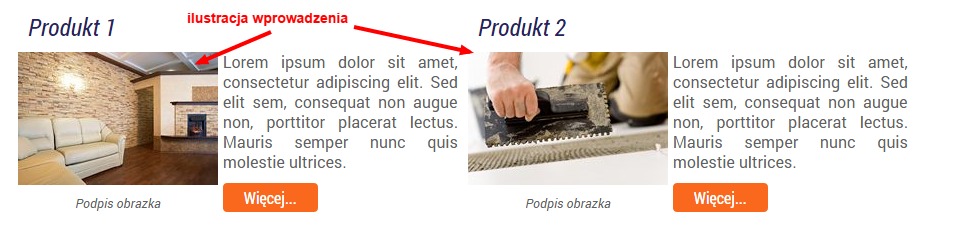
Przegląd artykułów na jednej podstronie może się przydać nie tylko przy aktualnościach, ale również, gdy mamy w ofercie kilka produktów, a każdy chcemy osobno opisać ze szczegółami. Jak prezentuje się przegląd artykułów ilustruje poniższa grafika
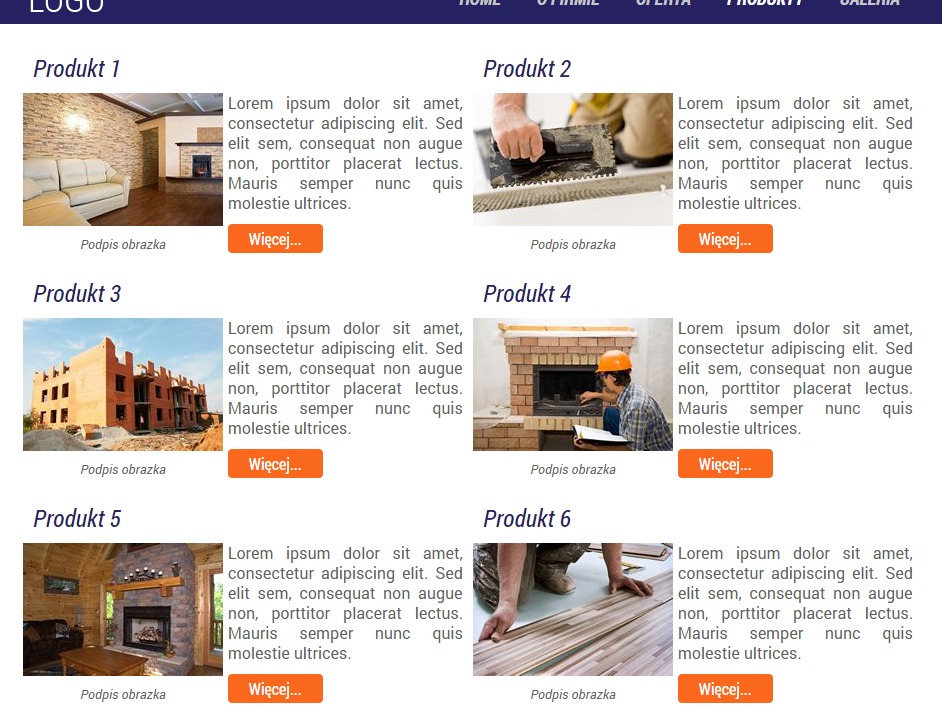
Jak widać układ jest następujący:
- ilustracja wprowadzenia,
- krótki tekst wprowadzający,
- przycisk "więcej", który rozwija pełny tekst artykułu.
UWAGA! Korzystając z naszych stron internetowych, gdzie występuje podstrona aktualności, od strony zaplecza wszystko jest już przygotowane, wystarczy że przeczytasz akapit o dodawaniu artykułów. Jeśli na Twojej stronie nie występują aktualności, a chciałbyś je mieć, przeczyataj całą instrukcję po kolei.
Tworzenie nowej kategorii artykułów
W pierwszej kolejności należy utworzyć nową kategorię artykułów, w której będziemy umieszczać artykuły, które będą miały się pojawić na na podstronie z aktualnościami.
Wchodzimy w Artykuły->Kategorie->Utwórz kategorię.
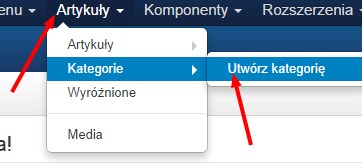
W oknie tworzenia nowej kategorii, wystarczy wpisać Nazwę (nie jest ona bardzo istotna, nigdzie na stronie nie pojawi się jej nazwa), może to być np. "aktualności" i kliknąć Zapisz i Zamknij.
Tworzenie artykułów w kategorii Aktualności
Artykuły tworzymy dokładnie tak samo, jak w przypadku innych treści - przeczyataj w pierwszej kolejności to: tworzenie artykułów.
Najważniejsze by nowo tworzony artykuł przypisać do nowej kategorii np. aktualności.
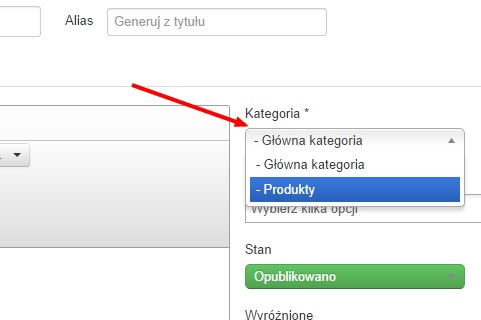
Wpisujemy w pierwszej kolejności tekst wprowadzenia np. 2-3 zdania. Następnie dalszą część artykułu. W miejscu, gdzie ma pojawić się przycisk więcej, ustawiamy kursor i klikamy przycisk "więcej". Zostanie wstawiona pozioma linia, która oddziela wprowadzenie od własciwej treści. W widoku strony ta pozioma linia zostanie zamieniona na przycisk Więcej. 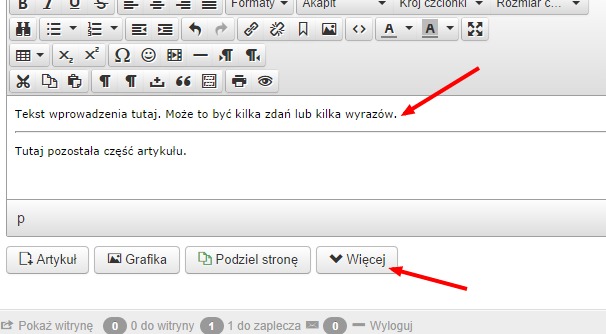
Dodawanie zdjęć
Do nowo tworzonego artykułu możemy dodać tzw. ilustację wprowadzenia, czyli zdjęcie, które pojawi się na spisie artykułów w danej kategorii.
Możemy też dodać inną grafikę, która pokaże się dopiero po wejściu w pełny tekst artykułu.
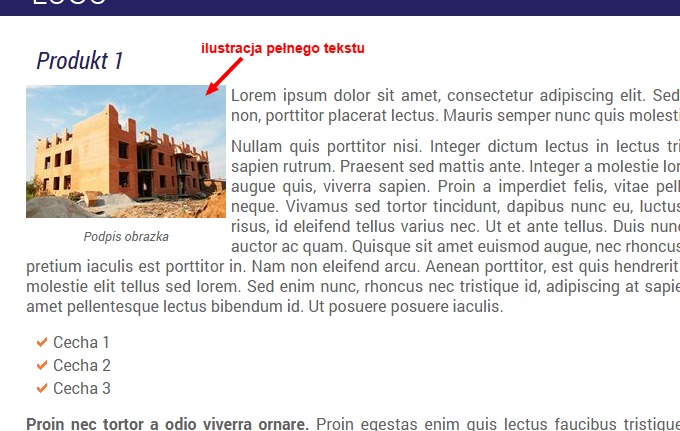
Jest to ciekawa opcja, bo grafiki te nie muszą być takie same. Inne zdjęcie może być na spisie, a inne w samym artykule.
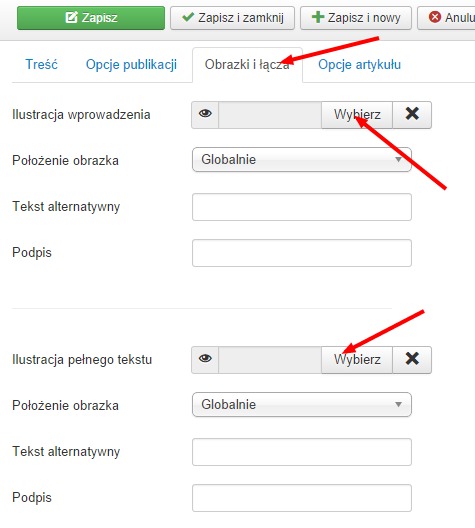
Aby dodać takie zdjęcia, przy tworzeniu artykułu wchodzimy w zakładkę "Obrazki i łącza" i wybieramy odpowiednie zdjęcia (wgrywanie zdjęć na serwer odbywa się w identyczny sposób jak miało to miejsce przy wstawianiu zdjęcia do artykułu - tutaj). Możemy też wpisać podpis zdjęcia, który pojawi się pod zdjęciem. Tekst alterantywny to meta opis zdjęcia - zalecamy opisać zdjęcie ze względu na pozycjonowanie.
Tworzenie nowej podstrony "przegląd artykułów"
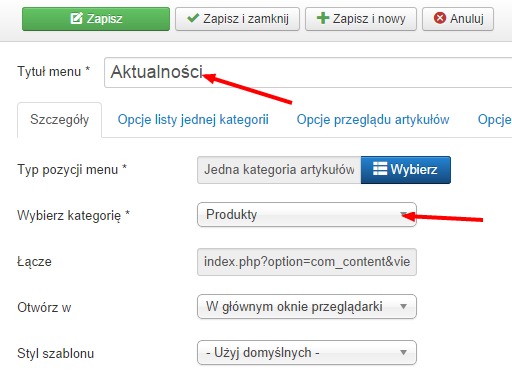
Teraz należy utworzyć nową podstronę w menu, która będzie przeglądem artykułów, tworzymy ją tak samo jak przy tworzeniu nowej podstrony z treścią (odwołaniem jak do artykułu), czyli klikamy Menu->Główne menu->Utwórz pozycję menu.
Typ pozycji menu wybieramy Artykuły->Jedna kategoria artykułów - Przegląd
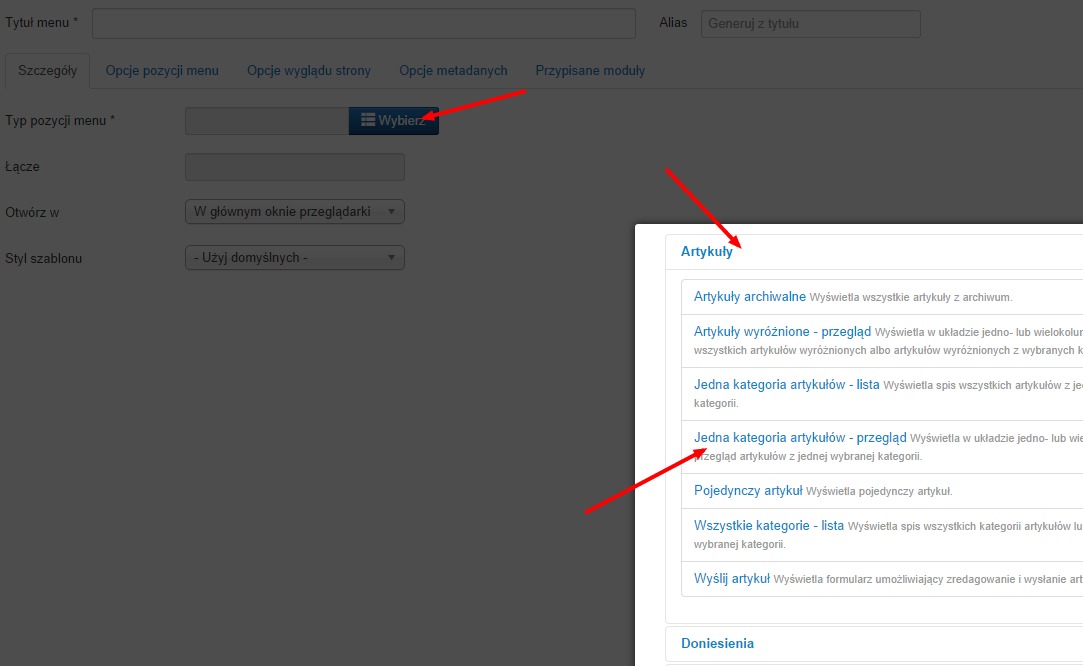
Możemy wpisać tytuł pozycji w menu (podstrony) jako np. Aktualności.
Następnie Wybieramy z listy kategorię, z której mają się pojawiać artykuły (czyli kategorię, którą wcześniej utworzyliśmy i do której są przypisane artykuły, które mają się pojawiać w przeglądzie).
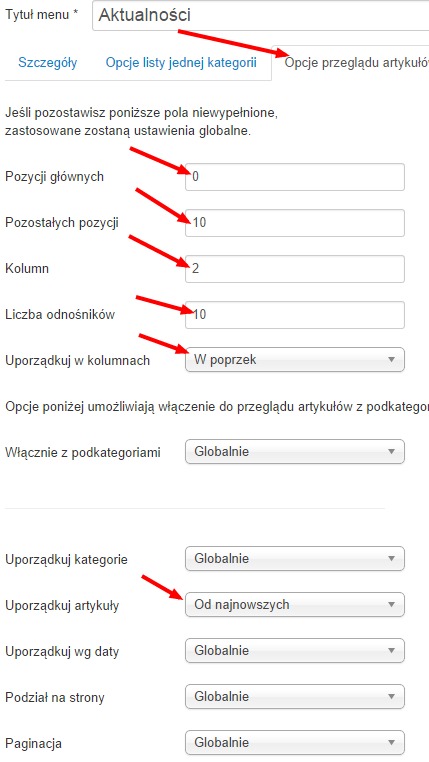
Następnie przechodzimy za zakładki "Opcje przeglądu artykułów" i uzupełniamy:
- Pozycji głównych wpisujemy 0. Opcja ta umożliwia jednego głównego postu na samej górze - raczej rzadko przydatne.
- Pozostałych pozycji wpisujemy np. 10. Opcja ta umożliwia ustawienia ile artykułów ma się wyświetlać na jednej stronie. Jeśli ustawimy 10, a artykułów będzie 20, to automatycznie zostaną utworzone dwie strony, gdzie na jednej stronie będzie 10 pozycji (artykułów)
- Kolumn wpisujemy np. 2. Opcja ta umożliwia zdefiniowanie w ilu kolumnach mają pojawiaś się artykuły, najczęściej 1 lub 2.
- Liczba odnośników wpisujemy to samo co w "Pozostałych pozycji"
- Uporządkuj w kolumnach wybieramy "W poprzek" lub "W bok", ta opcja definiuje jak mają być uporządkowane artykuły w układzie wielokolumnowym.
- Uporządkuj artykuły wybieramy od najnowszych lub inną opcję - to w jakiej kolejności mają być pokazywane artykuły. Można np. ustawić by pokazywały się alfabetycznie, ale przy aktualnościach najczęściej wybieramy "od najnowszych". Przy tworzeniu przeglądu produktów możesz wybrać "Jak w wykazie na zapleczu" i w danej katgeorii (na liście artykułów) ustawić ręcznie kolejność w jakiej mają się pojawiać artykuły.
Inne opcje, które mogą Cię zainsteresować to zakładka "Opcje artykułu", gdzie można zdefiniwać czy tytuł artykułu ma byc pokazywany, czy tytuł ma być linkiem, czy pokazywać przycisk więcej, czy pokazywac datę i inne ikonki... Możlliwych opcji jest dużo, a każda jest przejrzyście wyjaśniona, więc powielanie informacji w tym miejscu mija się z celem.
Zalecamy też uzupełnienie zakładki Opcje wyglądu strony (Tytuł strony dla przeglądarki) oraz Opcje metadanych, ze względu na pozycjonowanie - było to umówione przy okazji wcześniejszych części instrukcji.
Tagi: artykuły, podstrony


